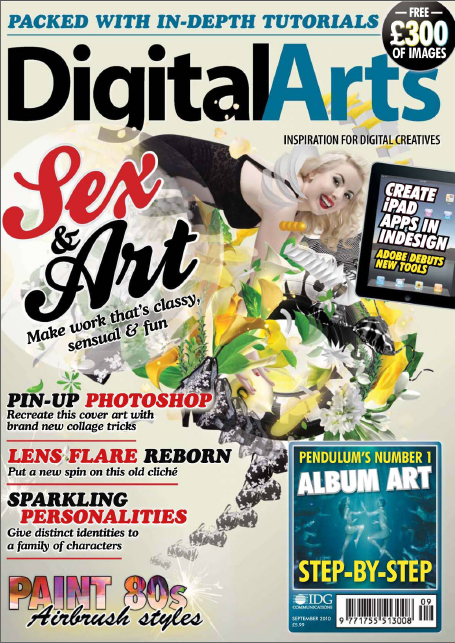
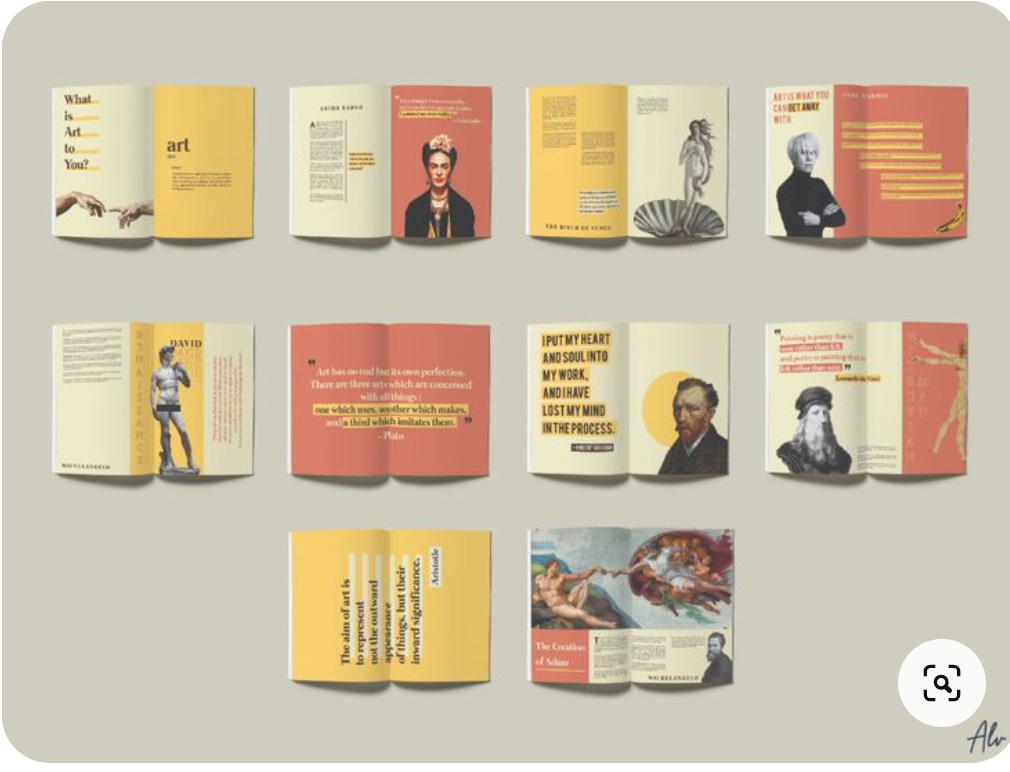
ซีน บุค (Zine) หรือ ซีน นั้น หากแปลตรงตัวก็คือ หนังสือทำมือ นั่นเองค่ะ แต่ความพิเศษของซีนก็คือ เป็นหนังสือที่ไม่ได้ถูกจำกัดอยู่แค่เนื้อหาหรือรูปแบบเหมือนหนังสือทั่วไป ซีนมีความอิสระในการสร้างสรรค์สูงมาก ผู้เขียนสามารถนำเสนอไอเดีย ความคิดเห็น งานศิลปะ หรือเรื่องราวต่างๆ ได้อย่างหลากหลาย ไม่ว่าจะเป็นเรื่องราวส่วนตัว งานเขียน บทกวี ภาพวาด การ์ตูน หรือแม้แต่การรวมรวบหลายๆ อย่างเข้าด้วยกันก็ได้
ซีน บุค (Zine): สื่อสิ่งพิมพ์สร้างสรรค์ที่เป็นเอกลักษณ์
ซีน บุค หรือ Zine คือ หนังสือขนาดเล็กที่ผลิตขึ้นเองโดยบุคคลทั่วไปหรือกลุ่มคนที่มีความสนใจร่วมกัน โดยมุ่งเน้นที่การแสดงออกทางศิลปะและความคิดสร้างสรรค์ที่หลากหลาย ไม่ว่าจะเป็นงานเขียน บทกวี ภาพวาด ภาพถ่าย หรือการผสมผสานรูปแบบต่างๆ เข้าด้วยกัน ซีน บุค จึงเป็นสื่อกลางที่เปิดโอกาสให้ผู้คนได้แบ่งปันเรื่องราว ความคิดเห็น และมุมมองส่วนตัวในรูปแบบที่เป็นเอกลักษณ์และแตกต่างกันออกไป
จุดเด่นของซีน บุค
ความเป็นอิสระ: ซีน บุค ไม่มีข้อจำกัดในรูปแบบและเนื้อหา ผู้สร้างสรรค์สามารถออกแบบและผลิตซีน บุค ได้ตามความต้องการและจินตนาการของตนเอง
ความหลากหลาย: ซีน บุค ครอบคลุมเนื้อหาที่หลากหลาย ตั้งแต่ศิลปะ วัฒนธรรม ดนตรี การเมือง สังคม และอื่นๆ
ความเป็นส่วนตัว: ซีน บุค มักผลิตในจำนวนจำกัดและเผยแพร่ในกลุ่มคนที่มีความสนใจร่วมกัน ทำให้เกิดความรู้สึกเป็นกันเองและใกล้ชิด
การสร้างสรรค์ร่วมกัน: ซีน บุค สามารถสร้างสรรค์ร่วมกันระหว่างผู้คนหลายคน ทำให้เกิดการแลกเปลี่ยนความคิดเห็นและพัฒนาความคิดสร้างสรรค์ร่วมกัน
ประโยชน์ของซีน บุค
- เป็นช่องทางในการแสดงออก: ซีน บุค เป็นพื้นที่ที่ผู้คนสามารถแสดงออกทางความคิดและความรู้สึกได้อย่างอิสระ
- ส่งเสริมความคิดสร้างสรรค์: การสร้างซีน บุค ช่วยพัฒนาความคิดสร้างสรรค์และทักษะต่างๆ เช่น การเขียน การวาดภาพ การออกแบบ
- สร้างเครือข่าย: การเผยแพร่และแลกเปลี่ยนซีน บุค ทำให้เกิดการเชื่อมโยงระหว่างผู้คนที่มีความสนใจร่วมกัน
- อนุรักษ์วัฒนธรรม: ซีน บุค บางเล่มอาจบันทึกเรื่องราวทางวัฒนธรรม ประวัติศาสตร์ หรือวิถีชีวิตของชุมชน ทำให้เป็นเอกสารสำคัญในการศึกษาค้นคว้า
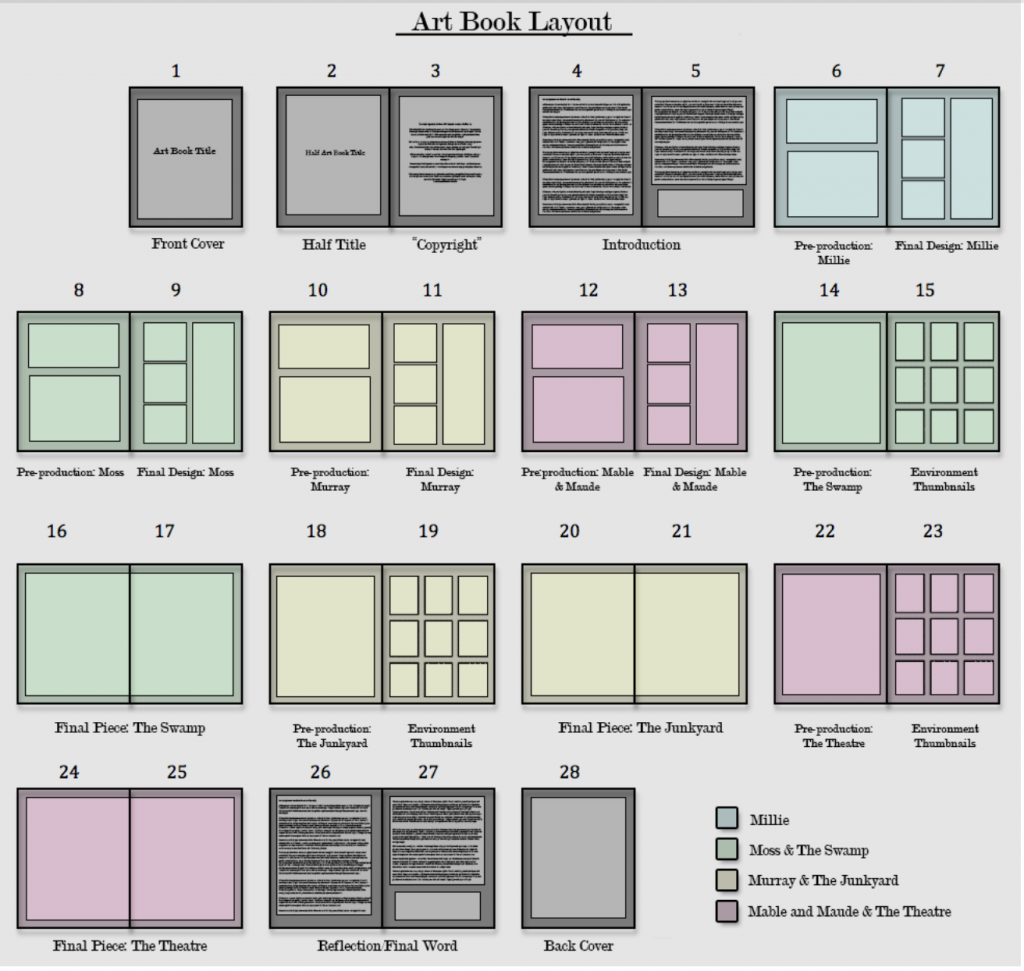
หากท่านสนใจที่จะสร้างซีน บุค สามารถเริ่มต้นได้ง่ายๆ โดยการรวบรวมเนื้อหาที่ต้องการนำเสนอ ออกแบบรูปแบบที่เหมาะสม และเลือกใช้วัสดุในการผลิตที่หาได้ง่าย เช่น กระดาษ ดินสอ สี หรือเครื่องมือดิจิทัลต่างๆ