Lesson 3-4 Adobe Illustrator มาทำ (Zine Book) กัน

ซีน บุค (Zine) หรือ ซีน นั้น หากแปลตรงตัวก็คือ หนังสือทำมือ นั่นเองค่ะ แต่ความพิเศษของซีนก็คือ เป็นหนังสือที่ไม่ได้ถูกจำกัดอยู่แค่เนื้อหาหรือรูปแบบเหมือนหนังสือทั่วไป ซีนมีความอิสระในการสร้างสรรค์สูงมาก ผู้เขียนสามารถนำเสนอไอเดีย ความคิดเห็น งานศิลปะ หรือเรื่องราวต่างๆ ได้อย่างหลากหลาย ไม่ว่าจะเป็นเรื่องราวส่วนตัว งานเขียน บทกวี ภาพวาด การ์ตูน หรือแม้แต่การรวมรวบหลายๆ อย่างเข้าด้วยกันก็ได้

ซีน บุค (Zine): สื่อสิ่งพิมพ์สร้างสรรค์ที่เป็นเอกลักษณ์

ซีน บุค หรือ Zine คือ หนังสือขนาดเล็กที่ผลิตขึ้นเองโดยบุคคลทั่วไปหรือกลุ่มคนที่มีความสนใจร่วมกัน โดยมุ่งเน้นที่การแสดงออกทางศิลปะและความคิดสร้างสรรค์ที่หลากหลาย ไม่ว่าจะเป็นงานเขียน บทกวี ภาพวาด ภาพถ่าย หรือการผสมผสานรูปแบบต่างๆ เข้าด้วยกัน ซีน บุค จึงเป็นสื่อกลางที่เปิดโอกาสให้ผู้คนได้แบ่งปันเรื่องราว ความคิดเห็น และมุมมองส่วนตัวในรูปแบบที่เป็นเอกลักษณ์และแตกต่างกันออกไป

จุดเด่นของซีน บุค

ความเป็นอิสระ: ซีน บุค ไม่มีข้อจำกัดในรูปแบบและเนื้อหา ผู้สร้างสรรค์สามารถออกแบบและผลิตซีน บุค ได้ตามความต้องการและจินตนาการของตนเอง

ความหลากหลาย: ซีน บุค ครอบคลุมเนื้อหาที่หลากหลาย ตั้งแต่ศิลปะ วัฒนธรรม ดนตรี การเมือง สังคม และอื่นๆ

ความเป็นส่วนตัว: ซีน บุค มักผลิตในจำนวนจำกัดและเผยแพร่ในกลุ่มคนที่มีความสนใจร่วมกัน ทำให้เกิดความรู้สึกเป็นกันเองและใกล้ชิด

การสร้างสรรค์ร่วมกัน: ซีน บุค สามารถสร้างสรรค์ร่วมกันระหว่างผู้คนหลายคน ทำให้เกิดการแลกเปลี่ยนความคิดเห็นและพัฒนาความคิดสร้างสรรค์ร่วมกัน
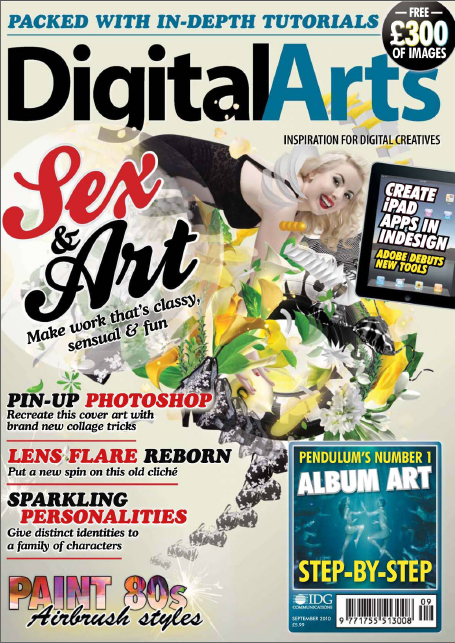
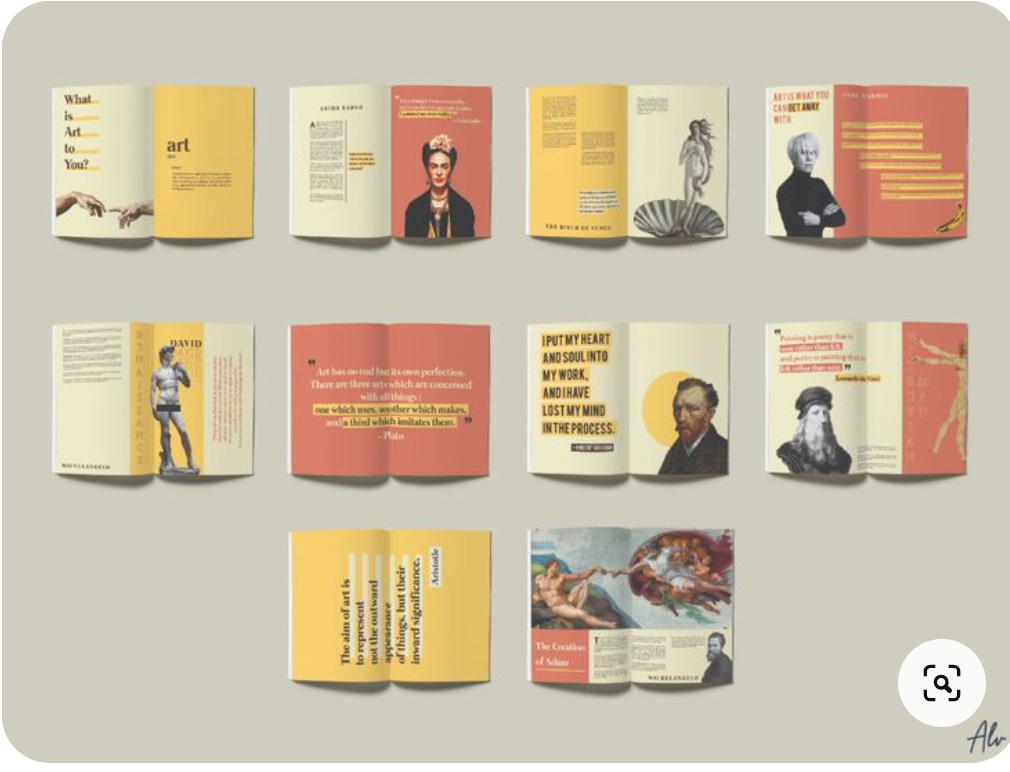
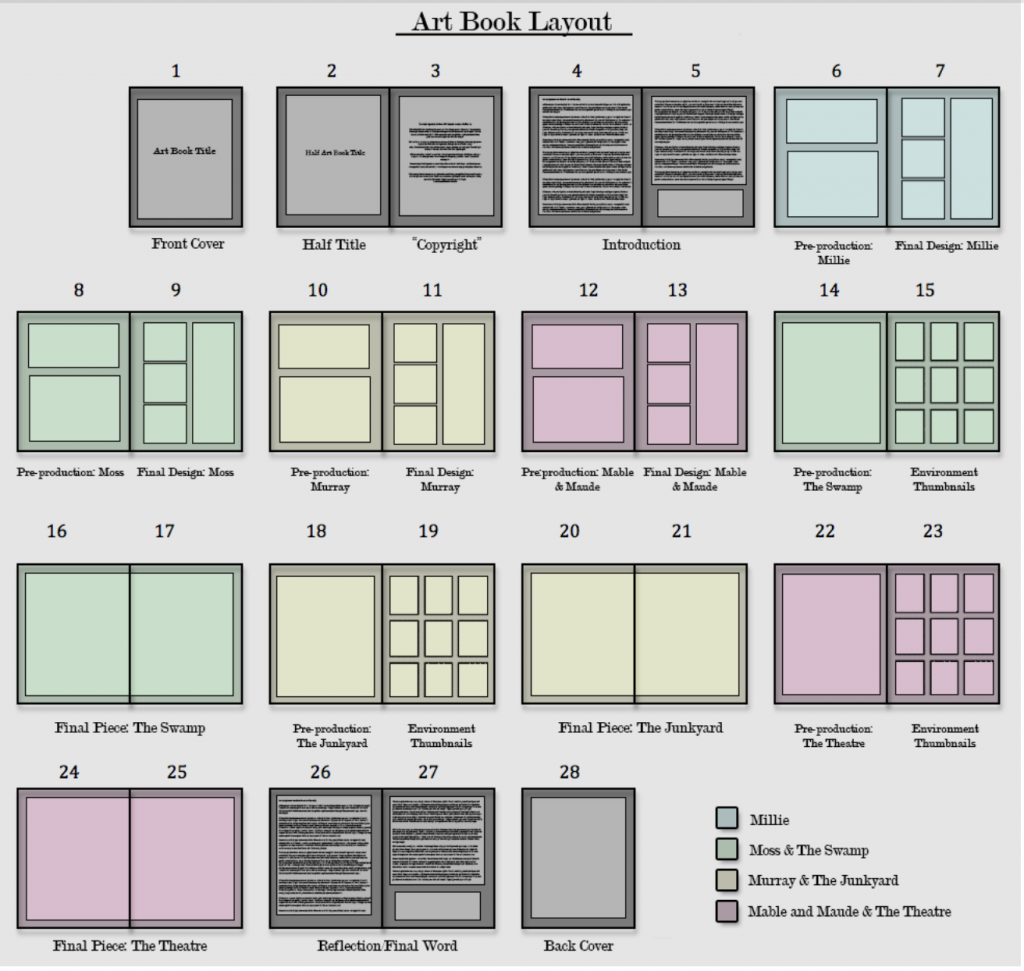
Dummy Arts Work

ประโยชน์ของซีน บุค

  • เป็นช่องทางในการแสดงออก: ซีน บุค เป็นพื้นที่ที่ผู้คนสามารถแสดงออกทางความคิดและความรู้สึกได้อย่างอิสระ
  • ส่งเสริมความคิดสร้างสรรค์: การสร้างซีน บุค ช่วยพัฒนาความคิดสร้างสรรค์และทักษะต่างๆ เช่น การเขียน การวาดภาพ การออกแบบ
  • สร้างเครือข่าย: การเผยแพร่และแลกเปลี่ยนซีน บุค ทำให้เกิดการเชื่อมโยงระหว่างผู้คนที่มีความสนใจร่วมกัน
  • อนุรักษ์วัฒนธรรม: ซีน บุค บางเล่มอาจบันทึกเรื่องราวทางวัฒนธรรม ประวัติศาสตร์ หรือวิถีชีวิตของชุมชน ทำให้เป็นเอกสารสำคัญในการศึกษาค้นคว้า

หากท่านสนใจที่จะสร้างซีน บุค สามารถเริ่มต้นได้ง่ายๆ โดยการรวบรวมเนื้อหาที่ต้องการนำเสนอ ออกแบบรูปแบบที่เหมาะสม และเลือกใช้วัสดุในการผลิตที่หาได้ง่าย เช่น กระดาษ ดินสอ สี หรือเครื่องมือดิจิทัลต่างๆ

Lesson 2 Adobe Illustrator

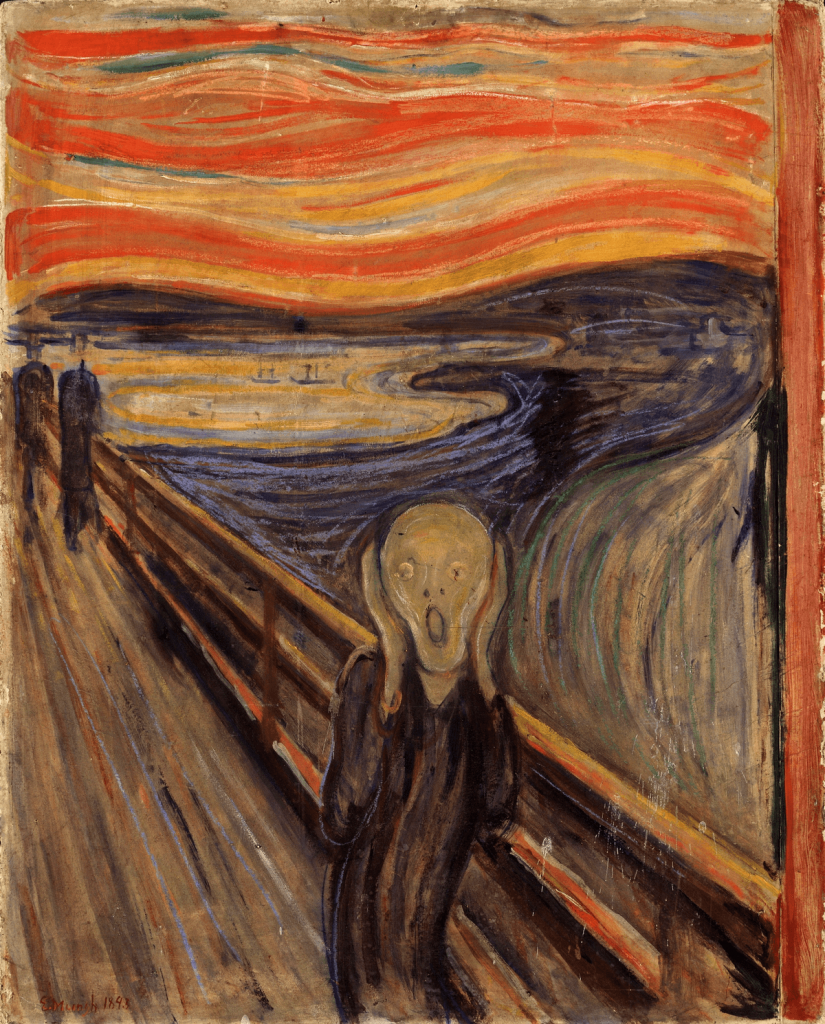
การใช้งานโปรแกรม Adobe Illustrator ในหัวข้อ Edvard Munch: จิตรกรผู้เปิดประตูสู่จิตวิญญาณมนุษย์

Edvard Munch ไม่ได้เป็นเพียงแค่จิตรกรเท่านั้น แต่ยังเป็นเหมือนนักจิตวิทยาที่ใช้สีสันและเส้นสายในการถ่ายทอดความรู้สึกภายในที่ซับซ้อนของมนุษย์ออกมาสู่ผืนผ้าใบ ผลงานของเขาไม่ได้เป็นเพียงแค่ภาพวาด แต่เป็นเหมือนหน้าต่างที่เปิดให้เราได้มองเข้าไปในจิตใจของเขา และสะท้อนกลับมาสู่ตัวเราเอง

“The Scream”: มากกว่าเสียงกรีดร้อง

“The Scream” ไม่ได้เป็นเพียงภาพของบุคคลหนึ่งที่กำลังกรีดร้องเท่านั้น แต่ยังเป็นการสะท้อนถึงความวิตกกังวลที่เกิดขึ้นภายในจิตใจของมนุษย์ในยุคสมัยที่เปลี่ยนแปลงไปอย่างรวดเร็ว ท้องฟ้าสีแดงก่ำที่อยู่เบื้องหลังตัวละครหลักเปรียบเสมือนสัญลักษณ์ของความวุ่นวายและความไม่แน่นอนที่กำลังครอบงำโลก

ไฟล์สำหรับบทเรียน ( Source file )

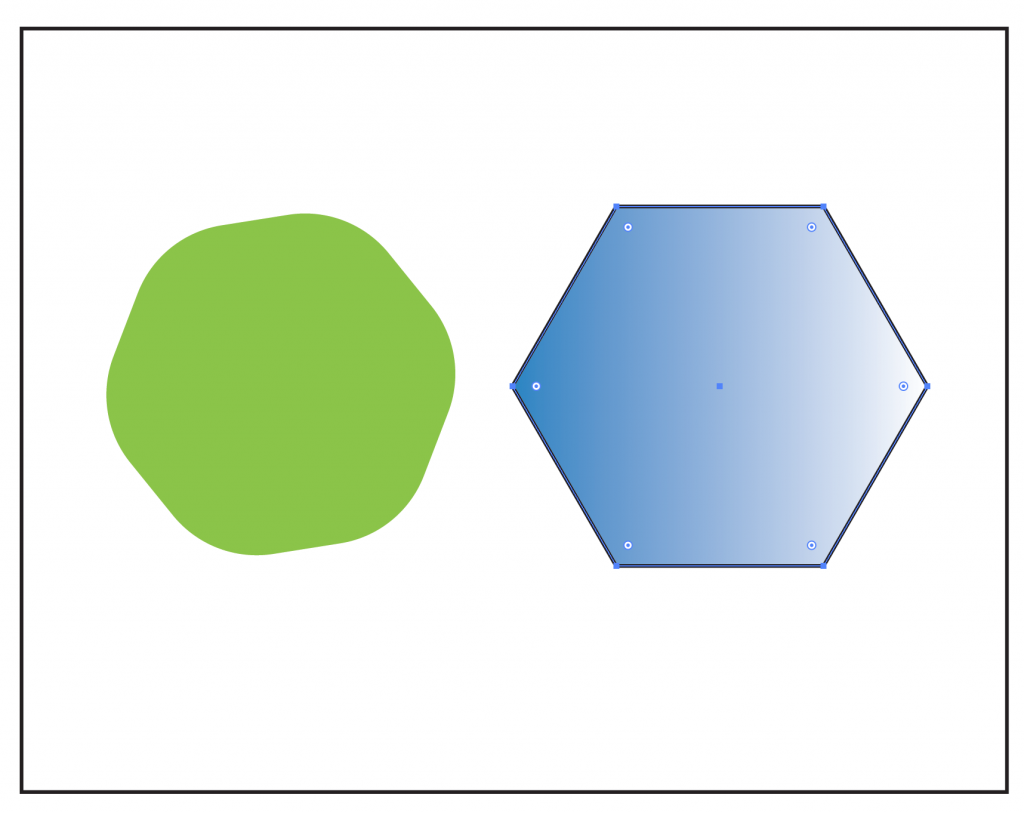
ไฟล์ภาพแบบ Vector และไฟล์ภาพ Bitmap

ความแตกต่างระหว่างภาพเวกเตอร์ (Vector) และภาพบิตแมป (Bitmap) ใช้งานอย่างไง

ภาพเวกเตอร์ (Vector)

  • โครงสร้าง: สร้างขึ้นจากเส้นและรูปร่างที่กำหนดโดยสมการทางคณิตศาสตร์
  • ความละเอียด: ไม่มีการสูญเสียความละเอียดเมื่อขยายหรือย่อขนาด
  • การใช้งาน: เหมาะสำหรับโลโก้, ไอคอน, และกราฟิกที่ต้องการความคมชัดสูง
  • ไฟล์ฟอร์แมต: .SVG, .AI, .EPS

ภาพบิตแมป (Bitmap)

  • โครงสร้าง: ประกอบด้วยพิกเซล (pixels) ที่มีสีต่างๆ
  • ความละเอียด: การขยายภาพจะทำให้ภาพแตกและสูญเสียความคมชัด
  • การใช้งาน: เหมาะสำหรับภาพถ่ายและภาพที่มีรายละเอียดสีมาก
  • ไฟล์ฟอร์แมต: .JPG, .PNG, .GIF

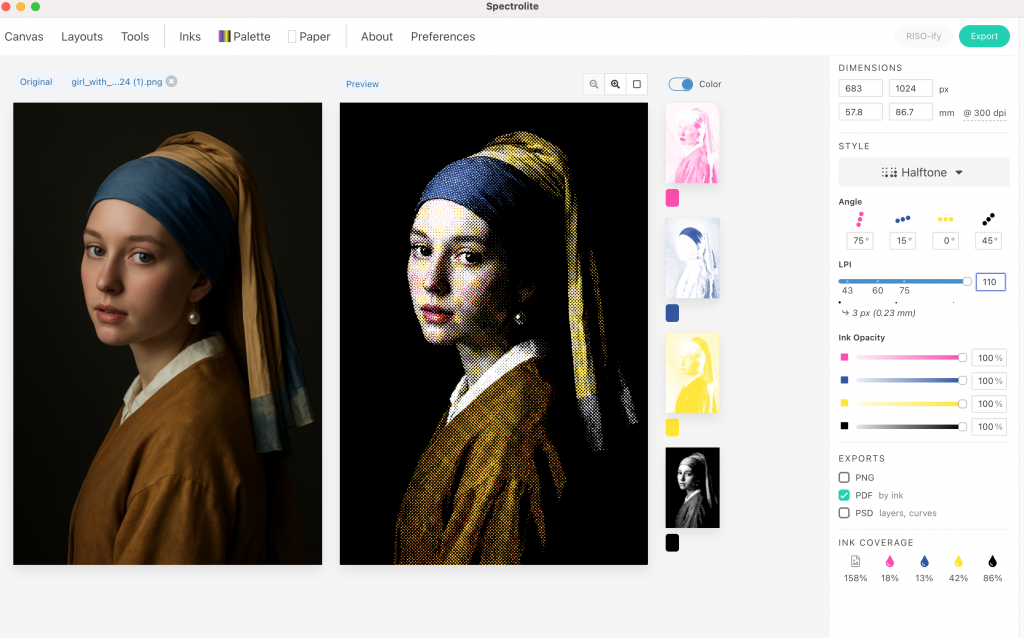
Free app แยกสีเม็กสกรีนด้วยโปรแกรม Spectrolite Riso,Silksreen

การแยกสีเม็กสกรีนด้วยโปรแกรม Spectrolite (เสป็กโตไลท์) เหมาะสำหรับเครื่อง ริโซ่ (Riso)
และการทำซิลค์สกรีน (silksreen)ที่แยกสีเป็นระบบ CMYK หรือระบบสีที่เลื่อกสีเองได้

https://youtu.be/nEDE7GrmPDU

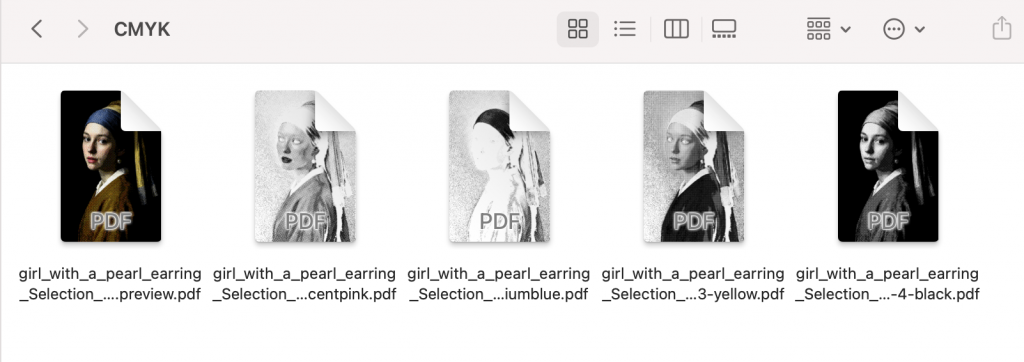
ไฟล์ตัวอย่างที่สร้างมา

หลังจากที่ใช้งานมาในเครื่อง Mac สามารถใช้งานได้ดี MacOS Sierra v10.12 or later.
ดาวโลด You can download Spectrolite here.

การตั้งค่า Procreate ipadให้เหมาะกับงานสิ่งพิมพ์ 300 dpi

การตั้งค่า Procreate ให้เป็น 300 DPI สำหรับงานพิมพ์
DPI (Dots Per Inch): คือหน่วยวัดความละเอียดในการพิมพ์ ยิ่ง DPI สูง ภาพก็ยิ่งคมชัดและมีรายละเอียดมากขึ้น กดที่ไอคอน (Actions) ผืนผ้าใบ (Canvas) ครอบตัดและปรับขนาด (Crop & Resize) จากนั้นป้อนค่า 300 ลงในช่อง DPI เพื่อให้ได้ผลงานที่มีคุณภาพสูงและคมชัดสำหรับการพิมพ์

  1. วิธีตั้งค่า 300 DPI ใน Procreate
  2. เปิดแอป Procreate: และเลือกผืนผ้าใบที่ต้องการ หรือสร้างผืนผ้าใบใหม่. 
  3. แตะที่ไอคอนรูปประแจ: (Actions) ที่มุมซ้ายบนของหน้าจอ
  4. เลือก ผืนผ้าใบ (Canvas)
  5. เลือก ครอบตัดและปรับขนาด  (Crop & Resize) 
  6. ป้อน  300 ลงในช่อง DPI เพื่อตั้งค่าความละเอียดในการพิมพ์
  7. แตะ เสร็จสิ้น (Done)  ที่มุมขวาบนเพื่อยืนยัน

Lesson 2 Selection Photoshop 2025

การเลื่อกใช้เครื่องมือ Selection Photoshop 2024

ความสำคัญของการทำ Selection

การเลือกพื้นที่หรือวัตถุ (Selection) เป็นพื้นฐานสำคัญของงานตกแต่งภาพ รีทัช แก้ไข เปลี่ยนสี และตัดต่อ ซึ่งเครื่องมือแต่ละชนิดจะเหมาะกับงานประเภทต่างกัน


เครื่องมือ Selection ทั้งหมดใน Photoshop 2025

1. Marquee Tools (M)

  • Rectangular Marquee Tool – เลือกพื้นที่รูปสี่เหลี่ยม
  • Elliptical Marquee Tool – เลือกพื้นที่วงกลมหรือวงรี
  • เหมาะสำหรับ: งานออกแบบที่มีรูปทรงเรขาคณิต, การจัดวางองค์ประกอบที่สมมาตร
    • กด Shift → บังคับเป็นวงกลมหรือสี่เหลี่ยมจัตุรัส
    • ใช้ Feather เพื่อลดขอบแข็ง

2. Lasso Tools (L)

  • Lasso Tool – วาดเส้นมืออิสระ
  • Polygonal Lasso Tool – คลิกเป็นจุดๆ เพื่อเลือกพื้นที่หลายเหลี่ยม
  • Magnetic Lasso Tool – เกาะขอบวัตถุโดยอัตโนมัติ
  • เหมาะสำหรับ: การเลือกวัตถุอิสระ, ขอบหยัก, หรือวัตถุไม่เป็นระเบียบ
  • เทคนิค:
    • ใช้ Zoom in เพื่อความแม่นยำ
    • ปรับ Contrast และ Frequency ใน Magnetic Lasso เพื่อประสิทธิภาพ

3. Quick Selection Tool (W)

  • คลิกและลากบริเวณที่ต้องการเลือก โปรแกรมจะตรวจจับสีและขอบโดยอัตโนมัติ
  • เหมาะสำหรับ: การเลือกวัตถุที่ตัดกับฉากหลังชัดเจน
  • เทคนิค:
    • ใช้ Brush Size ให้เหมาะกับวัตถุ
    • กด Alt (Option) เพื่อลบส่วนที่เลือกเกิน
    • ใช้ควบคู่กับ Select and Mask เพื่อปรับขอบ

4. Object Selection Tool (W) – รุ่นใหม่ใน Photoshop 2025

  • สามารถเลือกวัตถุอัตโนมัติจากภาพ โดยลากครอบวัตถุ หรือเพียงคลิกครั้งเดียว (AI-powered)
  • เหมาะสำหรับ: วัตถุเด่นในภาพ เช่น คน สัตว์ สิ่งของที่มีคอนทราสต์กับพื้นหลัง
  • เทคนิคพิเศษใน 2025
    • ใช้ “Hover Select” – เพียงเอาเมาส์ชี้ Photoshop จะ Highlight ให้เลือก
    • ใช้ Mask All Objects – เลือกวัตถุหลายชิ้นในคลิกเดียว

5. Magic Wand Tool (W)

  • เลือกพื้นที่จากสีใกล้เคียงกัน
  • เหมาะสำหรับ: พื้นที่เรียบ สีเดียว เช่น ท้องฟ้า ผนัง ฉากหลัง
  • เทคนิค:
    • ปรับค่า Tolerance (ค่าปริยายคือ 32)
    • กด Shift → เพิ่มพื้นที่ / Alt → ลบพื้นที่

✨ คำแนะนำการเลือกใช้เครื่องมืออย่างเหมาะสม

ลักษณะงานเครื่องมือที่แนะนำหมายเหตุ
ตัดพื้นหลังจากภาพถ่ายบุคคลObject Selection Tool + Select and Maskเร็ว แม่นยำ ใช้ AI
เลือกฉากหลังสีเดียวMagic Wand Toolปรับ Tolerance ให้เหมาะสม
วาดรูปร่างเรขาคณิตMarquee Toolเหมาะกับสี่เหลี่ยม/วงกลม
วาดด้วยมืออิสระLasso Toolใช้กับรูปทรงไม่ชัดเจน
ขอบหยักหรือซับซ้อนMagnetic Lasso Tool หรือ Quick Selectionเพิ่ม Feather และใช้ Mask ช่วย